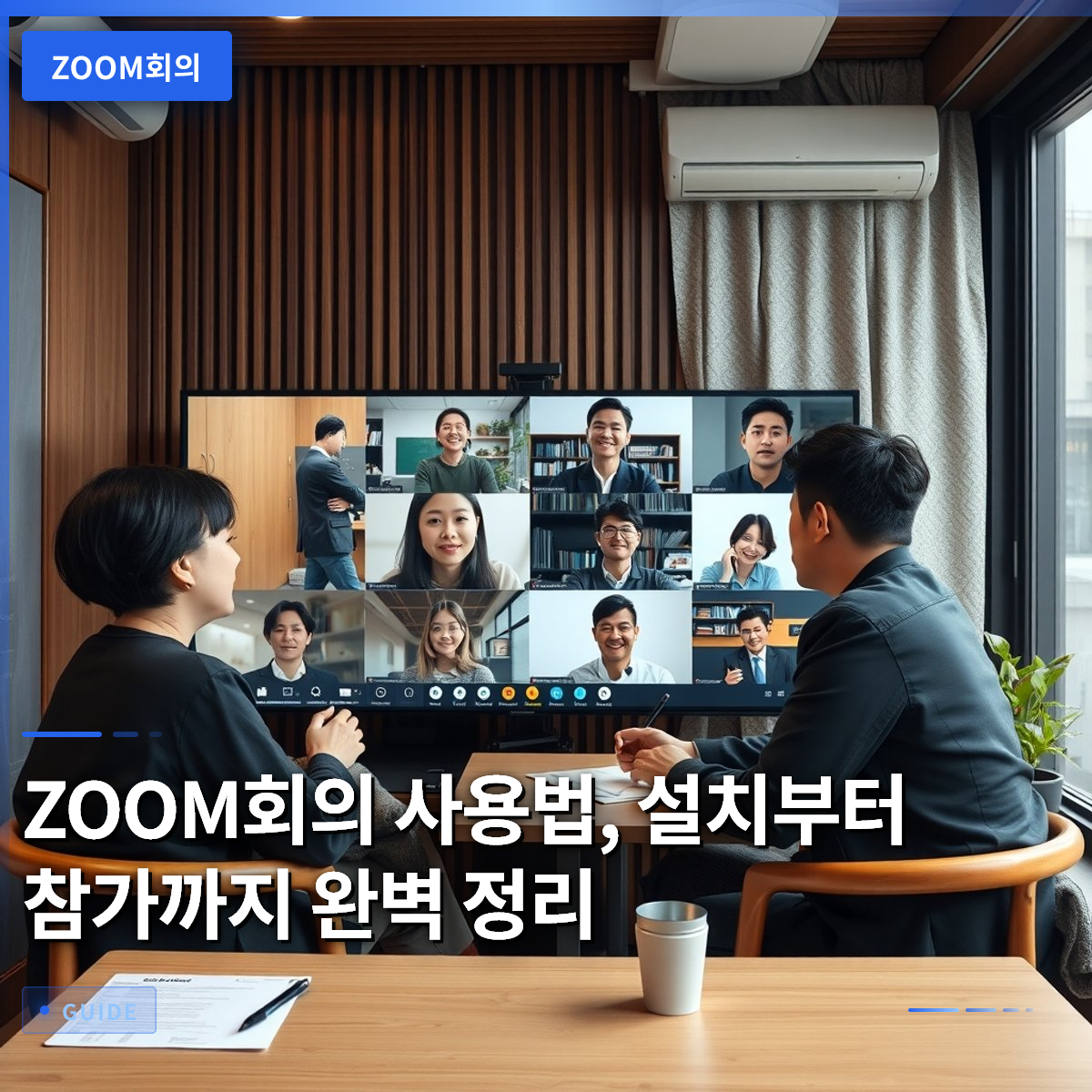
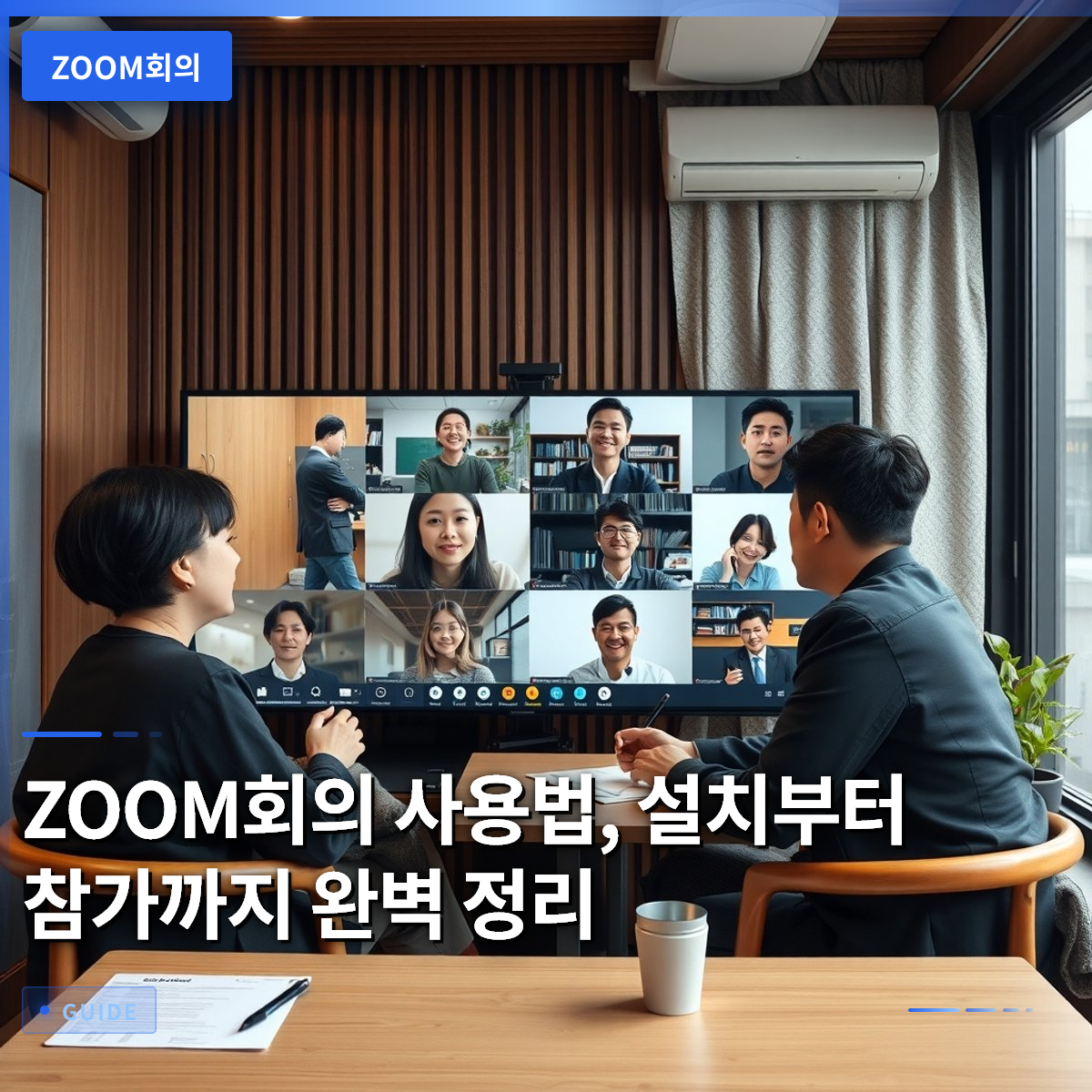
ZOOM회의는 별도의 복잡한 가입 없이 초대 링크만 있으면 컴퓨터나 스마트폰으로 누구나 쉽게 참여할 수 있는 대표적인 온라인 화상회의 도구입니다. 최근에는 지자체 강연이나 행정사무감사 참관, 공공기관 회의까지 폭넓게 활용되면서 사용법을 미리 익혀두는 것이 좋습니다. 처음 접속하는 분들도 몇 가지 순서만 알면 끊김 없이 선명한 화면과 음성으로 회의에 바로 들어갈 수 있습니다.
ZOOM회의 사용법, 설치부터 참가까지 완벽 정리
1. 처음 시작하는 ZOOM 설치와 접속 방법
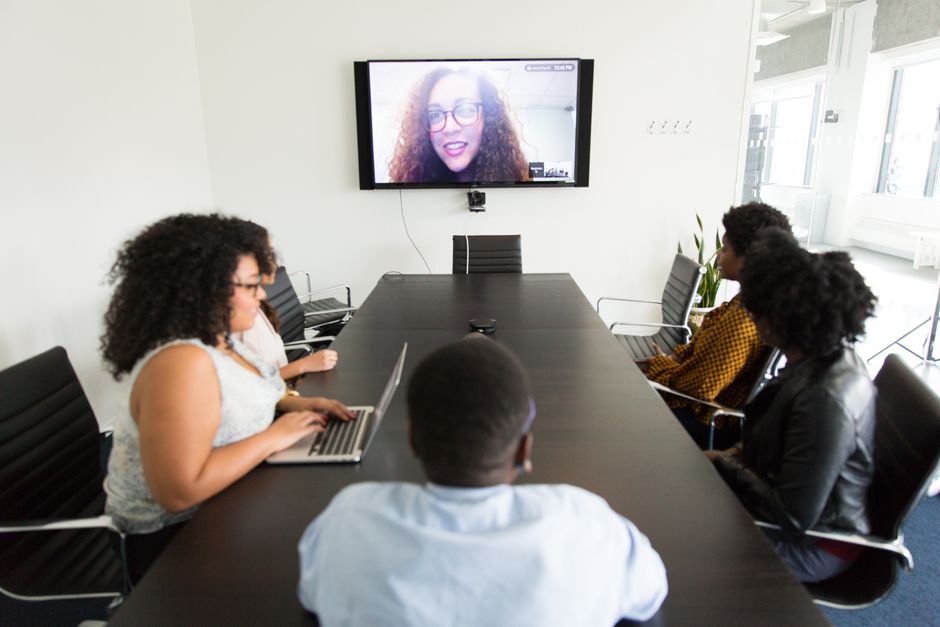
컴퓨터 환경이라면 공식 홈페이지 자료실에서 프로그램을 내려받아 설치를 마친 뒤 실행하면 됩니다. 스마트폰 사용자라면 앱 장터에서 검색해 내려받은 뒤 별도의 회원가입 없이 바로 시작 화면을 볼 수 있습니다. 회의 주최자에게 받은 초대 링크를 누르거나 회의 번호와 비밀번호를 직접 입력하면 대기실을 거쳐 회의실로 들어갑니다. 입장할 때 마이크와 카메라 사용 권한을 허용해야 원활하게 소통할 수 있습니다.
초대 링크를 누르거나 번호만 입력하면 회원가입 없이도 누구나 쉽게 입장할 수 있습니다.
2. 회의 중 소리와 화면을 다루는 요령
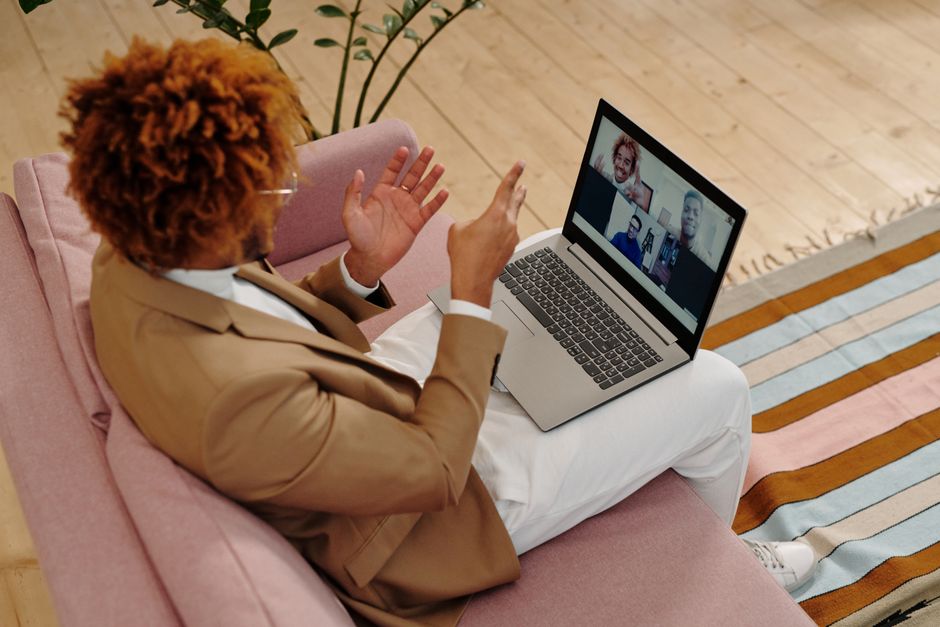
회의실에 들어간 직후에는 다른 사람들에게 소음이 새어 나가지 않도록 내 마이크가 음소거 상태인지 먼저 확인해야 합니다. 발표자가 자료를 띄울 때는 화면 공유 단추를 눌러 내 컴퓨터 화면이나 특정 문서 창을 다른 참가자들과 함께 볼 수 있습니다. 인터넷 속도가 느리면 화면이 끊기거나 멈출 수 있으므로 안정적인 와이파이나 유선 인터넷 환경에서 접속하는 편이 안전합니다. 목소리가 잘 들리지 않는다면 오디오 설정에서 스피커와 마이크 장치가 올바르게 선택되었는지 점검해 봅니다.
입장 직후 마이크 음소거 상태를 확인하고, 안정적인 인터넷 환경에서 접속해야 끊김이 없습니다.
3. 집중도를 높이는 소회의실 활용 팁
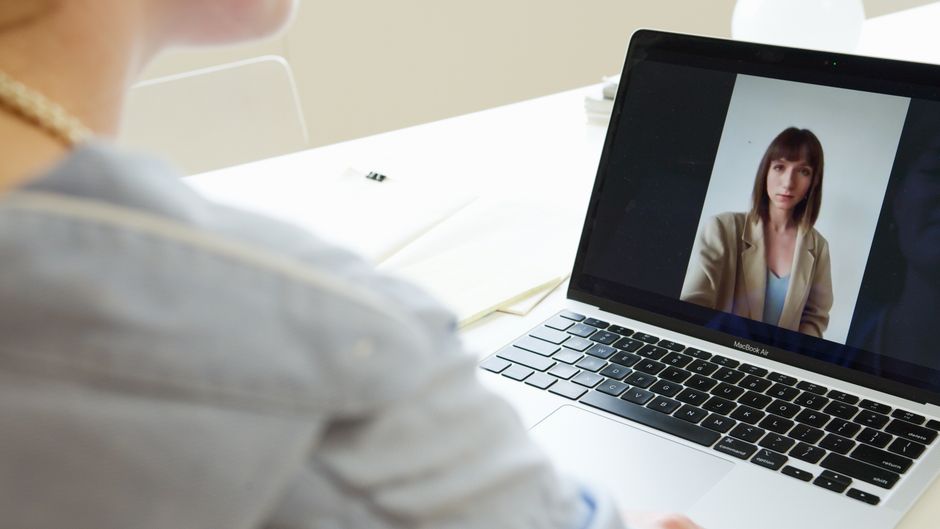
많은 인원이 참여하는 수업이나 모임에서는 참가자들을 몇 개의 소회의실로 나누어 토론을 진행할 수 있습니다. 방장이 인원을 배정하면 각자의 소그룹 방으로 이동해 다른 사람들의 방해를 받지 않고 집중도 높게 대화를 나눌 수 있습니다. 정해진 시간이 끝나면 다시 전체 회의실로 자동 복귀하므로 별도로 나갈 필요가 없습니다. 학원 수업이나 공공기관 분과 회의에서 의견을 모으기에 매우 유용한 기능입니다.